

弹窗一
“xxx”已损坏,无法打开。您应该将它移到废纸篓。
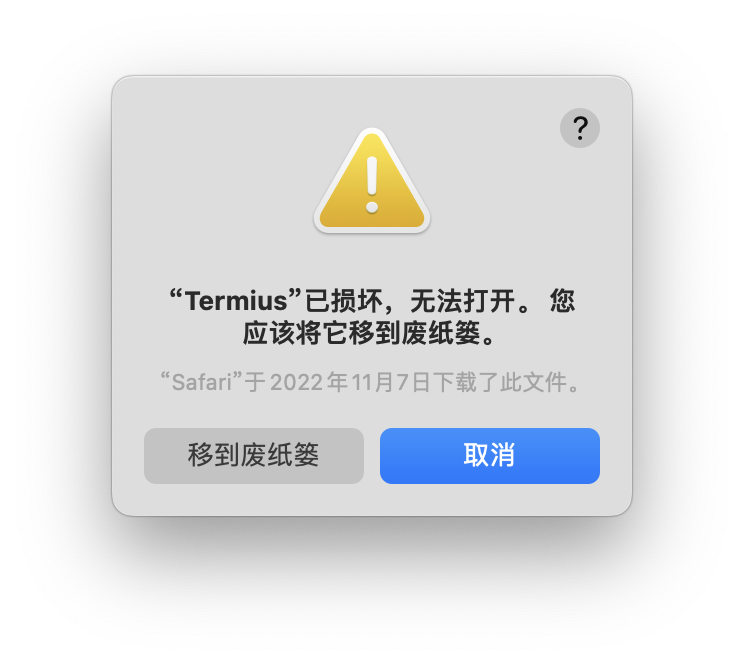
解决方法(两步):
1. 先启用「任何来源」选项
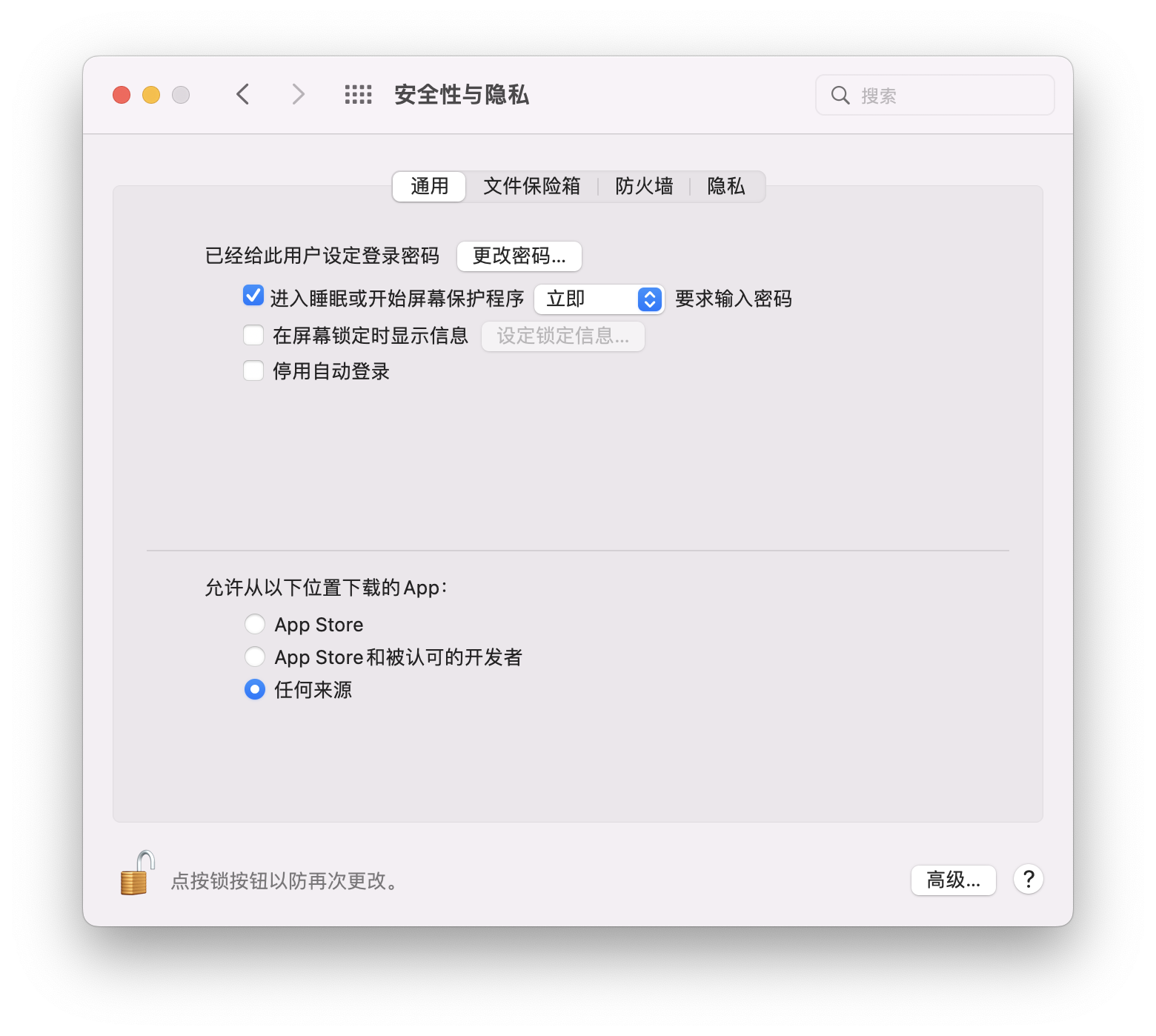
macOS 12 或更低版本界面
打开 系统偏好设置 -> 安全性与隐私 -> 通用,如图选择「任何来源」
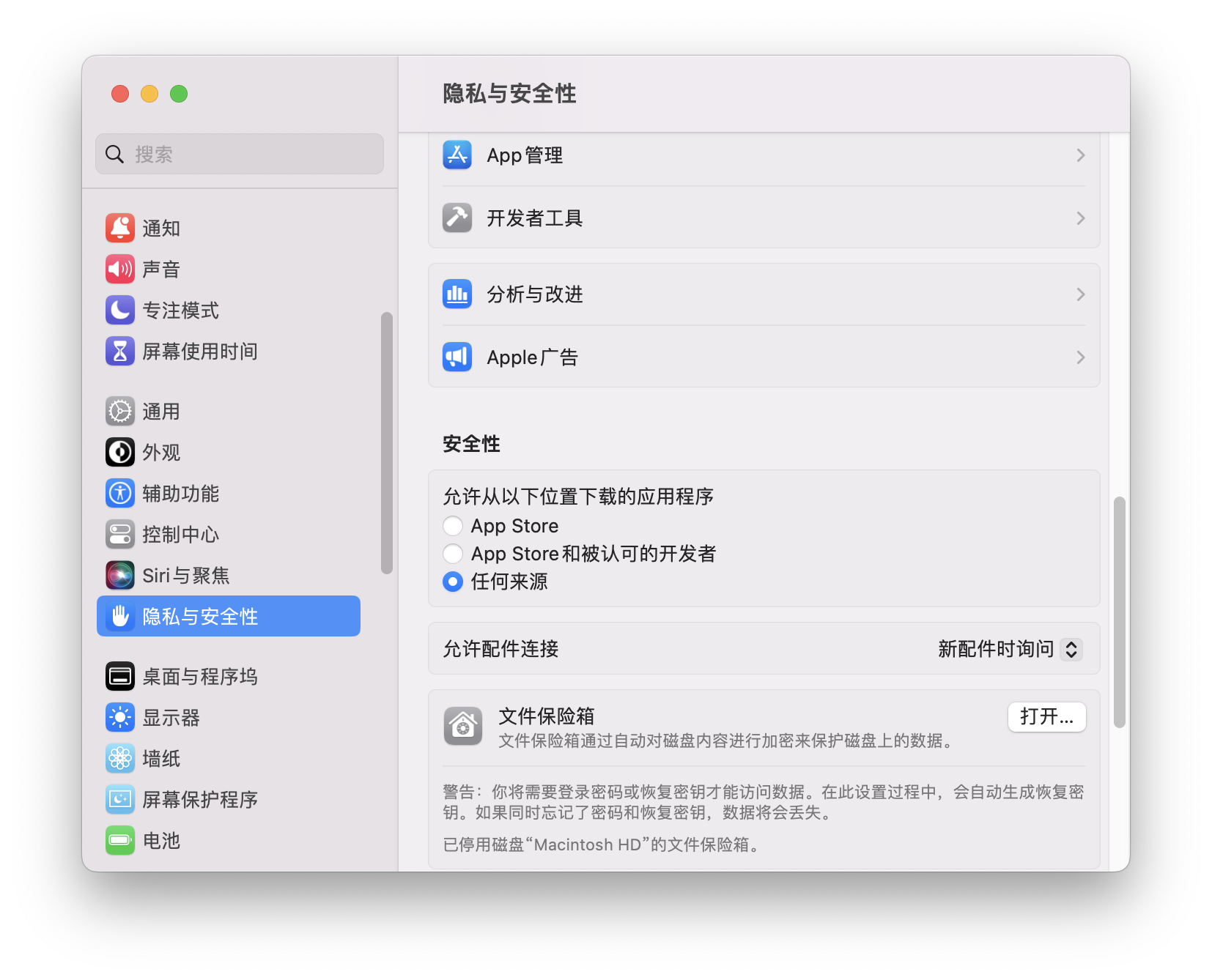
macOS 13 或更高版本界面
打开 系统设置 -> 隐私与安全性,如图选择「任何来源」
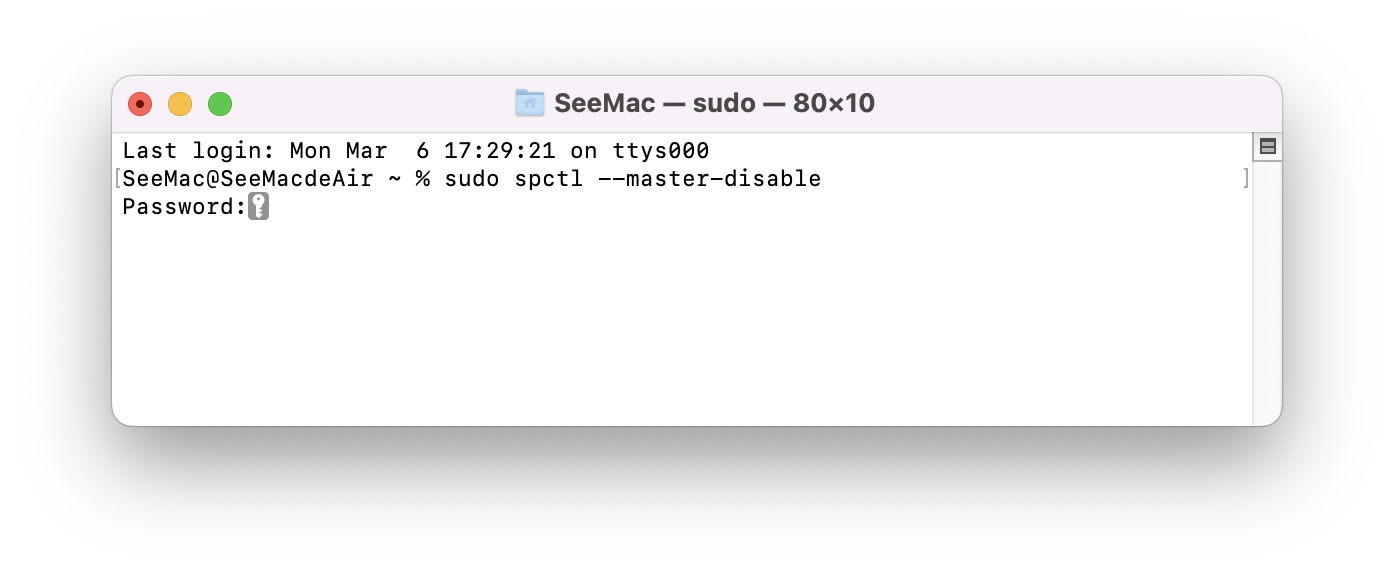
如果你没有这个选项,打开系统应用「终端」,复制以下命令粘贴到终端,回车:
sudo spctl --master-disable
此时输入你的开机密码(密码不会显示),正常输入完再回车即可开启
2. 绕过公证Gatekeeper(绕过应用签名认证)
打开系统应用「终端」,先复制以下命令粘贴到终端,再加一个空格!然后在「应用程序」里找到“已损坏”的应用,拖放到终端窗口里(如截图),回车:
sudo xattr -rd com.apple.quarantine
此时输入你的开机密码(密码不会显示),正常输入完再回车即可
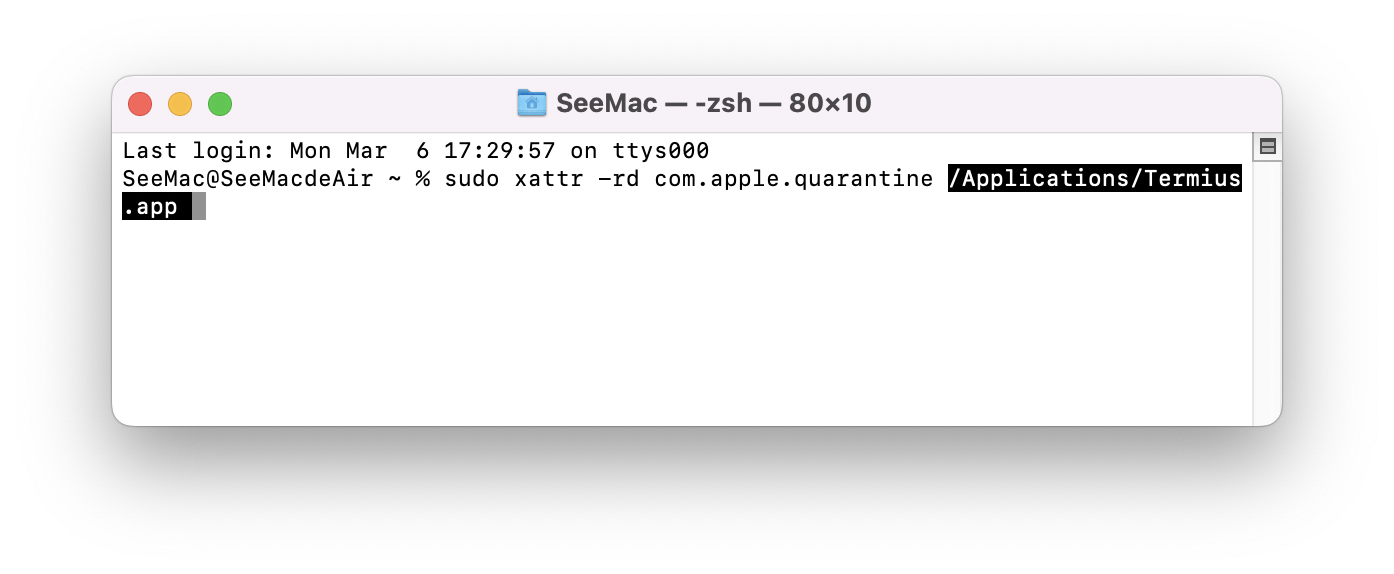
可以打开游戏了,如果还是报损坏,看下「任何来源」下方有没有被阻止的提示,点击「仍要打开」即可
附:弹窗出现的原因
苹果默认只允许安装自家「App Store」里的应用,如果你想安装第三方的,那么需要在系统偏好设置 -> 安全性与隐私 中启用「App Store 和被认可的开发者」选项,而被认可的开发者是需要购买苹果的企业证书对应用进行签名,然后再提交给苹果审核才可以的,这一点对破解应用来说很不现实,因为破解应用必定会修改应用里的文件,从而导致签名失效。
弹窗二
无法打开”xxx”,因为无法确认开发者的身份。
无法打开”xxx”,因为 Apple 无法检查其是否包含恶意软件。
无法打开”xxx”,因为它不是从App Store下载。
…
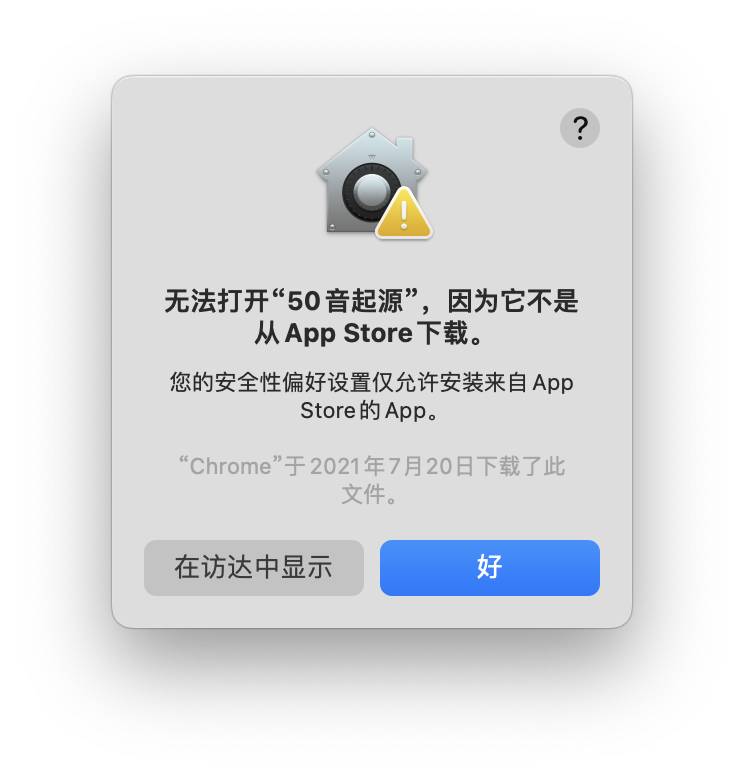
解决方法:
右键再点击打开,弹窗会改变(如截图),再点击打开即可
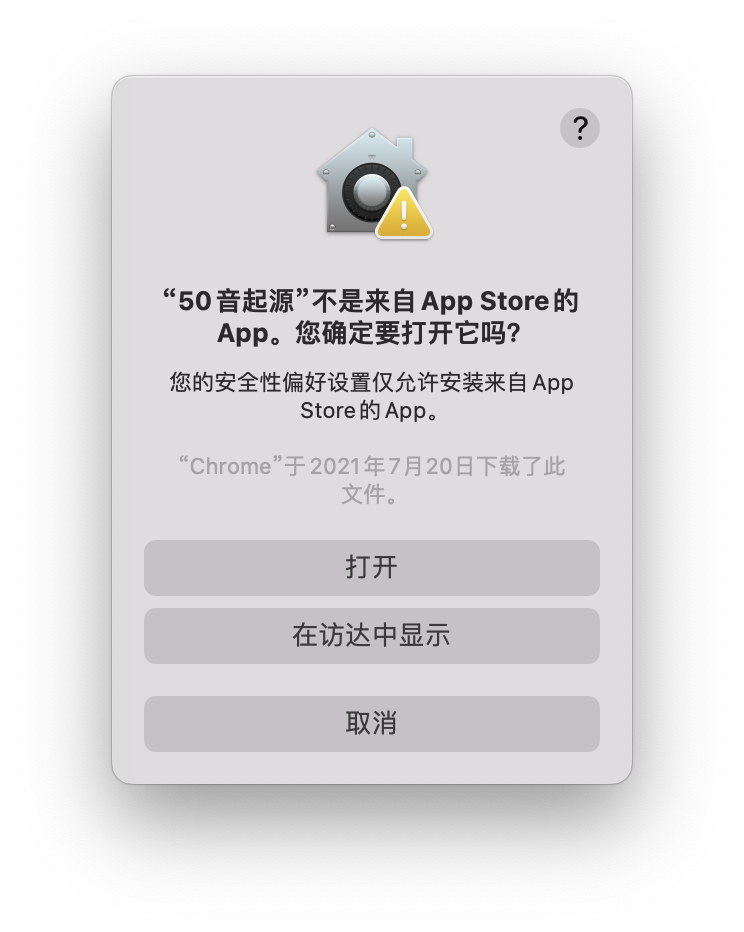
新系统如果还是不行,看下「任何来源」下方有没有被阻止的提示,点击「仍要打开」即可
弹窗三
“xxx”无法打开(一般出现在 Apple Arcade 游戏)
解决方法:
在应用程序里右键游戏图标选择显示简介,勾选「使用Rosetta打开」
