
-

balenaEtcher 2.1.4 – 多平台镜像刻录软件
使用说明: 右键-以管理员身份运行 “Select image”选择刚才下载的DMG镜像(不要放在U盘里,放到别的盘) “Select drive”选择U盘 “Flash!” 烧录镜像到U盘 请勿将DMG镜像拷贝到要制作的U盘去,这样是无法执行的,因为软件会先格式化掉U盘,文件也会被格式化掉,软件无法调用DMG文件写入U盘,当然,软件也不会让你执行,会有提示 “源”盘的英文提示 仅支持带USB引导…...- 张先生
- 0
- 0
- 186
-
Apple ARM M1/M2 应用闪退的解决方法
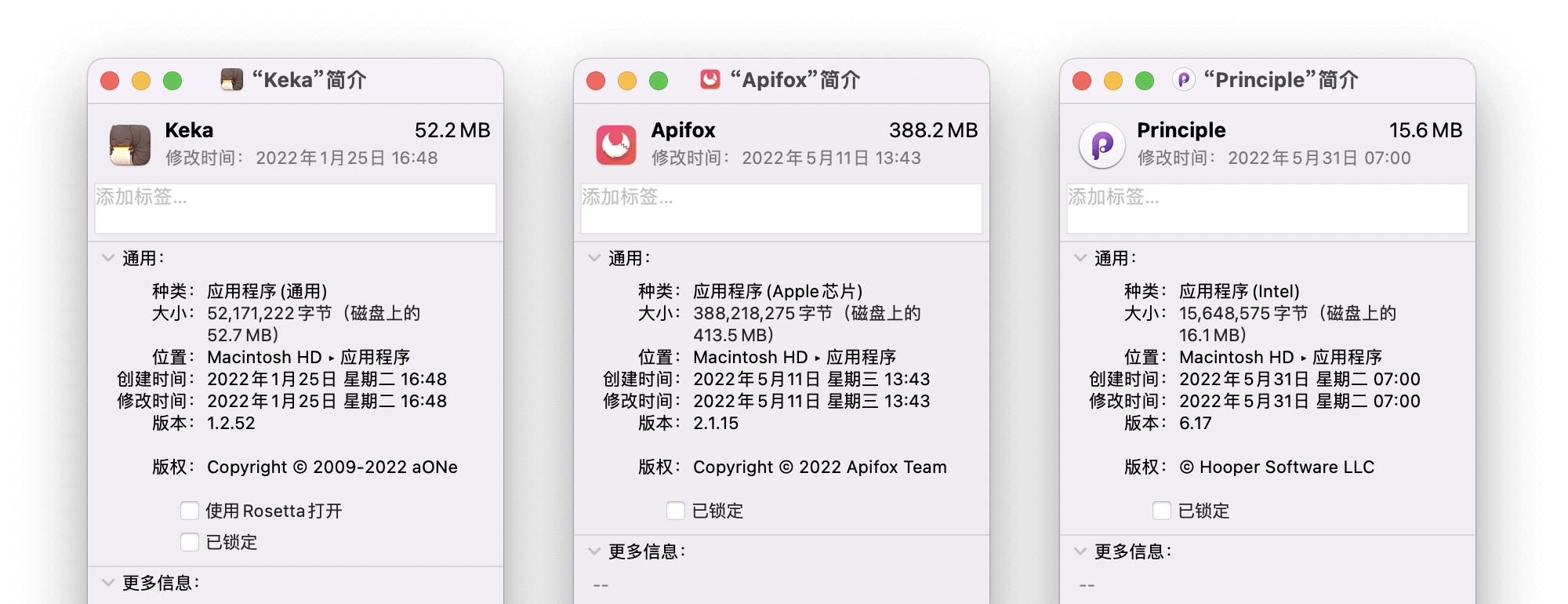
最近很多小伙伴买了搭载 M 芯片的 MacBook,而一些应用厂商也在快速的对自家的应用针对 Apple Silicon M 进行原生适配。但还是有些应用没有适配,在运行的时候会出现闪退的情况,下面就教大家如何修复 Rosetta 2是什么? 苹果从 Intel 的 X86 芯片换到自研的 Apple Silicon M 芯片后,原来 Intel 架构的应用在 M上不兼容了,这需要应用厂商对自家的…...- 张先生
- 0
- 0
- 62
-
Mac如何编辑hosts文件保存和修改
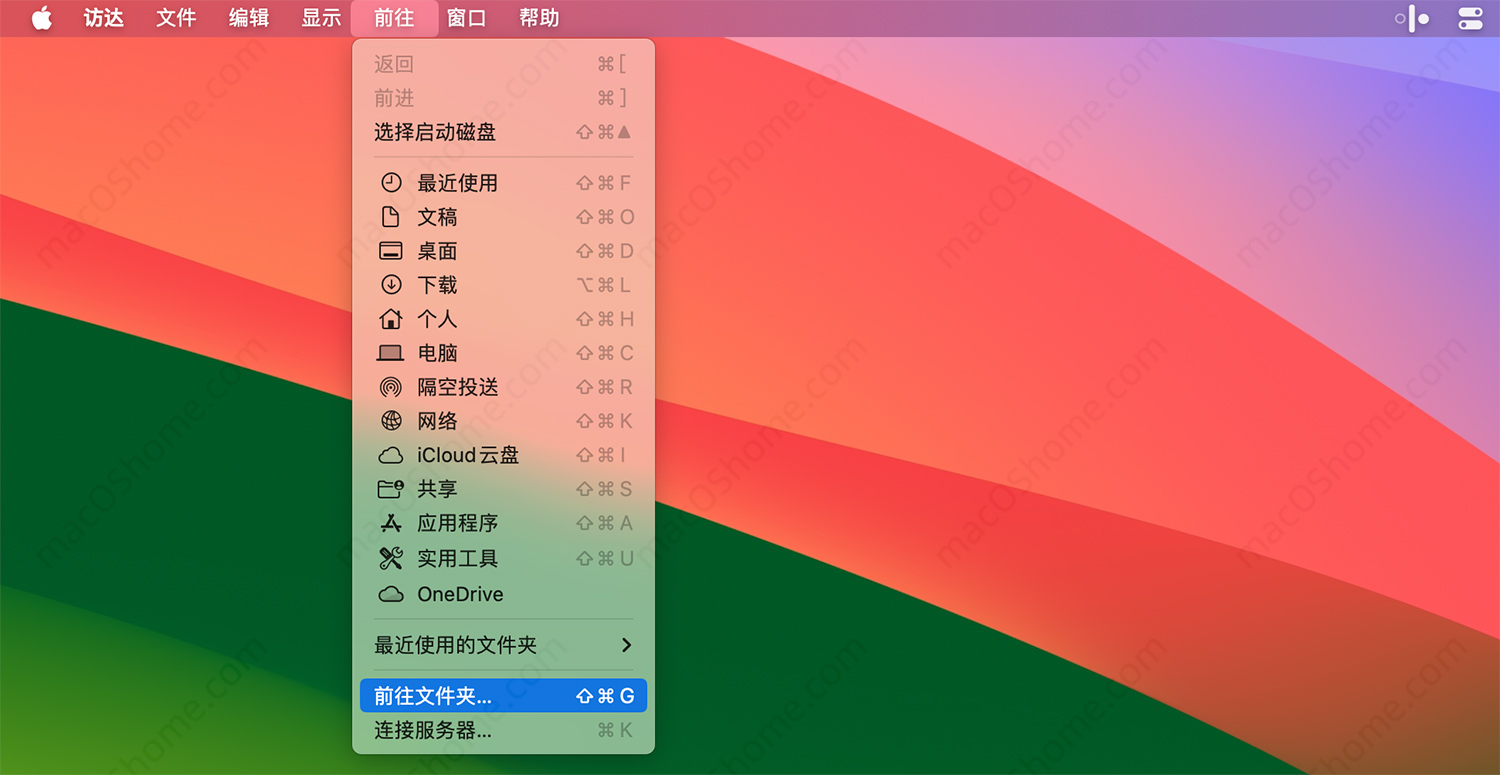
macOS 如何修改hosts文件,下面跟着教程即可简单操作。 1.请打开“访达” – 点击菜单“前往” – “前往文件夹…” 输入/etc 并按回车键前往etc文件夹 把hosts文件拖到桌面来 然后对着拖到桌面的hosts文件鼠标右键,点击 “打开方式” – “文本编辑”,打开hosts文件后编辑并保存 2.然后对着桌面的hosts文件鼠标右键 – 点击 “拷贝”,然后打开etc文件夹,对着e…...- 张先生
- 0
- 0
- 21
-
macOS 如何抹掉并将Mac还原为出厂设置
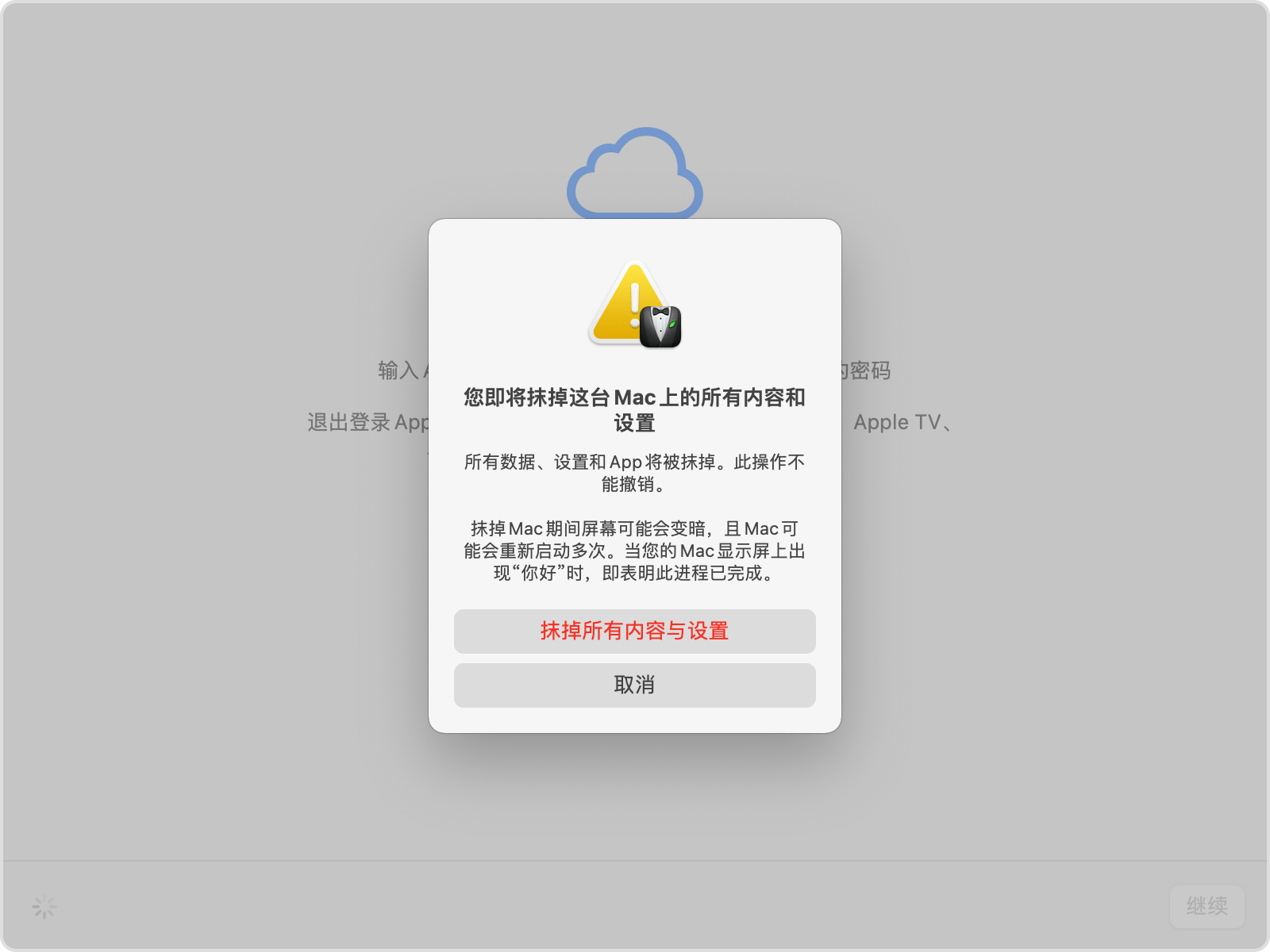
怎么判断你的电脑是否支持将Mac还原为出厂设置 1.要使用这个功能,需要一台搭载 Apple 芯片的 Mac 并装有 macOS Monterey 或更高版本. 2.或者一台搭载 Apple T2 安全芯片的 Mac。 操作方法: macOS Monterey系统:打开 “系统偏好设置” – 点击 “抹掉所有内容和设置”。 macOS Ventura 或更高版本:点击 “系统偏好设置” – “通用…...- 张先生
- 0
- 0
- 84
-
Parallels Desktop 虚拟机由于临界误差,不能启动虚拟机。解决方法
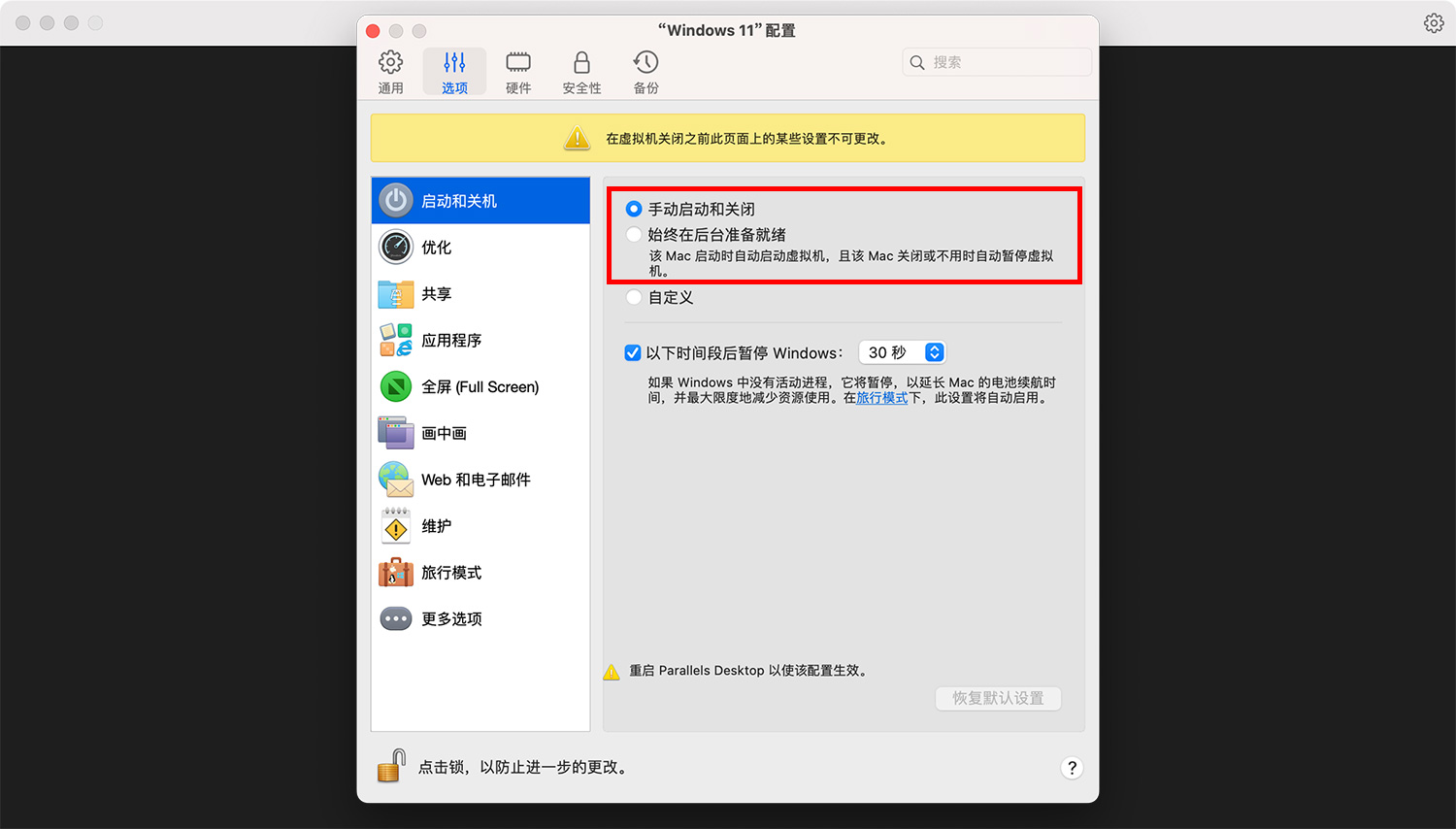
这个问题出现的情况有好几种,比较常见的就是升级Parallels Desktop后或者去设置 选择 – 启动和关机 里面的手动启动和关闭/始终在后台准备就绪选项就会出现这个问题。 再重新打开PD虚拟机启动Win后机会出现:由于临界误差,不能启动虚拟机。提示 PD虚拟机由于临界误差,不能启动虚拟机解决 解决方法 退出 Parallels Desktop。 打开启动台 – 其他 打开活动监视器(Act…...- 张先生
- 0
- 0
- 169
-
macOS提示 未能打开磁盘映像 未能完成该操作。操作不被允许解决
macOS Monterey 12.6.x / Ventura 13.x / Sonoma 14.x 或更高版本系统下打开分段式DMG安装包时候提示:未能打开磁盘映像 其实并不是文件有问题,这是由于 macOS Monterey 12.6.x / Ventura 13.x / Sonoma 14.x 或更高版本对于分段式文件处理存在BUG,当用户打开dmg文件时候,系统无法正确识别其他.dmgpa…...- 张先生
- 0
- 0
- 129
-
Mac授予完整磁盘访问权限
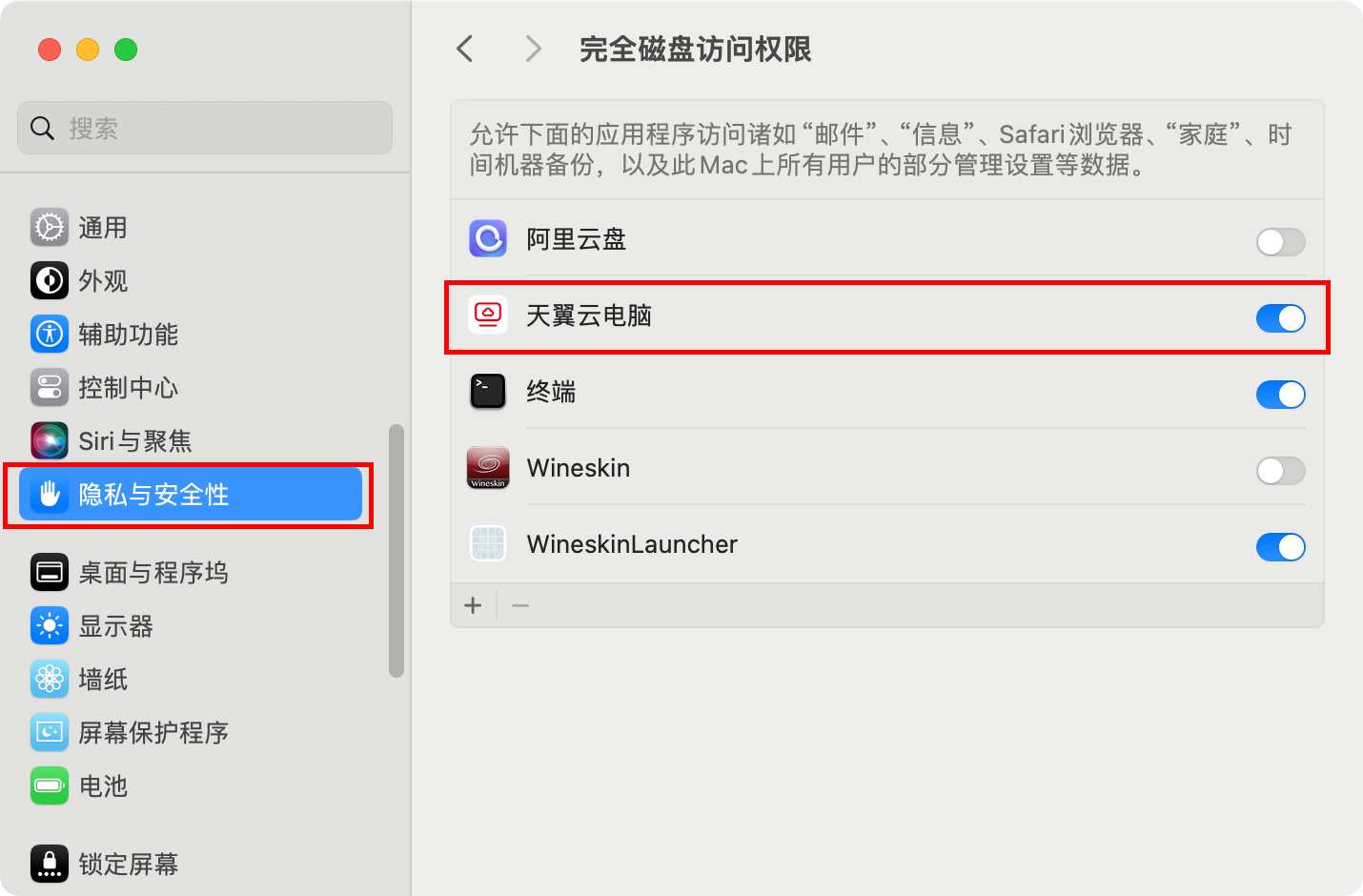
macOS授予完整磁盘访问权限操作: 1.打开 系统设置(系统偏好设置)- 隐私与安全性 – 完全磁盘访问权限; 2.点击 + 按钮,添加需要给予权限的APP; 3.确保APP 右边的按钮是向右推并且是蓝色的。...- 张先生
- 0
- 0
- 175
-
快速简单制作Mac系统ISO格式镜像之macOS Sequoia篇
SO格式的镜像其实没有什么制作难度,下面苹果系统之家教大家怎么快速简单制作ISO格式的镜像,教程使用到的都是Mac官方的命令。制作好的ISO格式镜像可以用于虚拟机安装或者制作到U盘或者直接在Mac里面打开安装升级。 准备系统镜像 首先下载好macOS 镜像,可以从本站下载DMG格式镜像,然后打开DMG包并把macOS Sequoia镜像拖到到“应用程序”文件夹,或者你也可以从App Store直接…...- 张先生
- 0
- 0
- 25
-
未打开“xxx.app” Apple无法验证“xxx.app”是否包含可能危害Mac安全或泄漏隐私的恶意软件。
macOS Sequoia 15 打开软件或游戏APP提示:未打开“xxx.app” Apple无法验证“xxx.app”是否包含可能危害Mac安全或泄漏隐私的恶意软件。 原因关闭系统SIP和打开所有来源的情况也不好使了,是苹果更新了新的开发者认证安全机制,为了限制用户自行安装破解软件。 解决方法1 1.打开 系统设置 – 隐私与安全性 – 下拉到安全性 栏目,就会看见一个 已阻止 ”xxxxx.…...- 张先生
- 0
- 0
- 962
-
macOS Sequoia 15 启用允许“任何来源”
在macOS Sequoia 15 系统中启用任何来源可以解决打开网上下载软件出现的提示:未打开“xxx.app” Apple无法验证“xxx.app”是否包含可能危害Mac安全或泄漏隐私的恶意软件。 15 Sequoia 启用 任何来源 方法1: 适合 macOS Sequoia 系统简单操作 1.我们打开启动台–其他–终端,打开终端; 然后输入下面的命令按回车键运行,建议你直接拷贝粘贴,以免你…...- 张先生
- 0
- 0
- 332
-
macOS Sequoia 系统关闭SIP教程(关闭系统完整性保护),超级简单!
许多Mac用户反应,装了部分软件后打不开,那可能是sip系统完整性没有关闭。下面我们就来看一下如何关闭sip系统完整性。 以下文章转载自Pertim SIP是什么? 系统完整性保护是 macOS 所采用的一项安全技术,能够帮助防止潜在恶意软件修改 Mac 上受保护的文件和文件夹。系统完整性保护可以限制 root 用户帐户,以及 root 用户能够在 Mac 操作系统的受保护部分完成的操作。 这可能…...- 张先生
- 0
- 0
- 33
-
打开应用提示「“xxx”已损坏」和「无法打开“xxx”」「“xxx”无法打开」的解决方法
弹窗一 “xxx”已损坏,无法打开。您应该将它移到废纸篓。 解决方法(两步): 1. 先启用「任何来源」选项 macOS 12 或更低版本界面 打开 系统偏好设置 -> 安全性与隐私 -> 通用,如图选择「任何来源」 macOS 13 或更高版本界面 打开 系统设置 -> 隐私与安全性,如图选择「任何来源」 如果你没有这个选项,打开系统应用「终端」,复制以下命令粘贴到终端,回车:…...- 张先生
- 0
- 0
- 92







-
¥优惠劵使用时效:无法使用使用时效:
之前
使用时效:永久有效优惠劵ID:×