

macOS 如何修改hosts文件,下面跟着教程即可简单操作。
1.请打开“访达” – 点击菜单“前往” – “前往文件夹…”
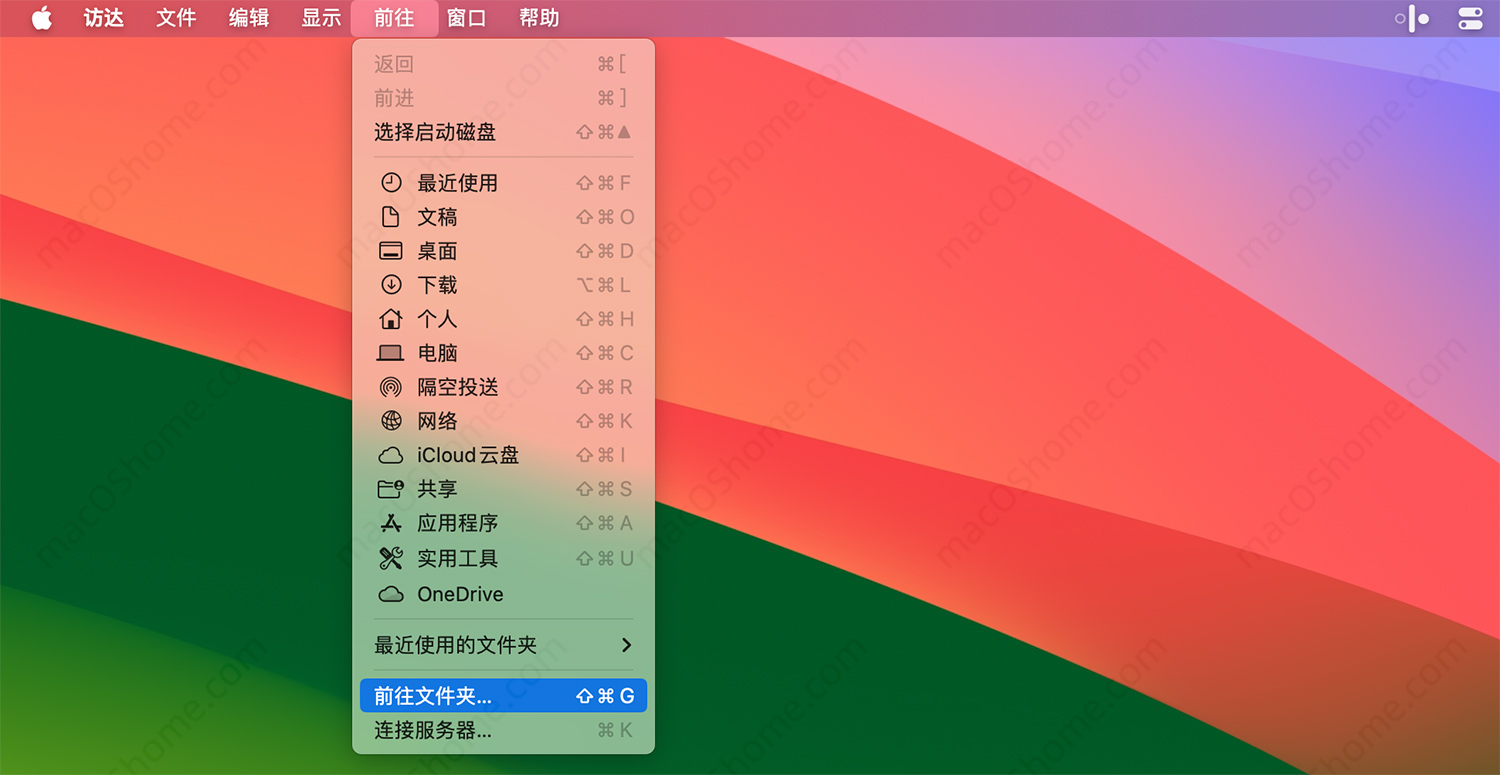
输入/etc 并按回车键前往etc文件夹

把hosts文件拖到桌面来
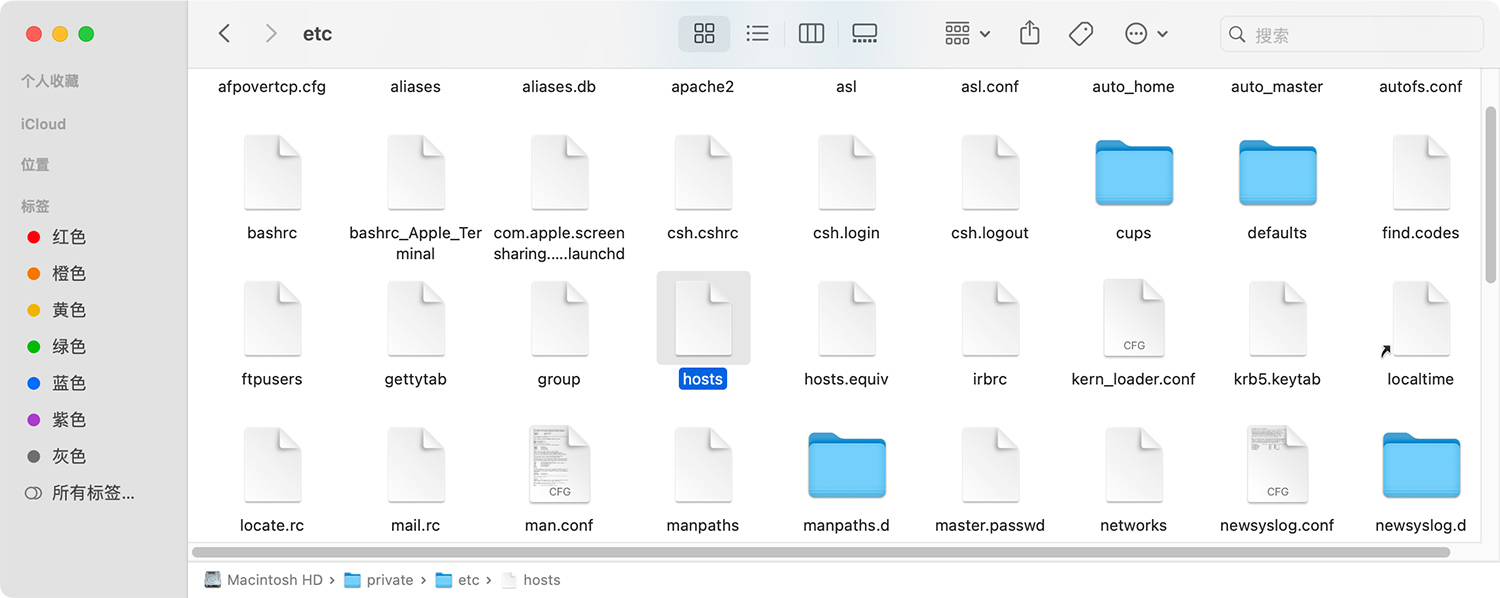
然后对着拖到桌面的hosts文件鼠标右键,点击 “打开方式” – “文本编辑”,打开hosts文件后编辑并保存
2.然后对着桌面的hosts文件鼠标右键 – 点击 “拷贝”,然后打开etc文件夹,对着etc文件夹内空白的位置鼠标右键 – 点击“粘贴项目”,然后弹出对话框点击“替换”即可
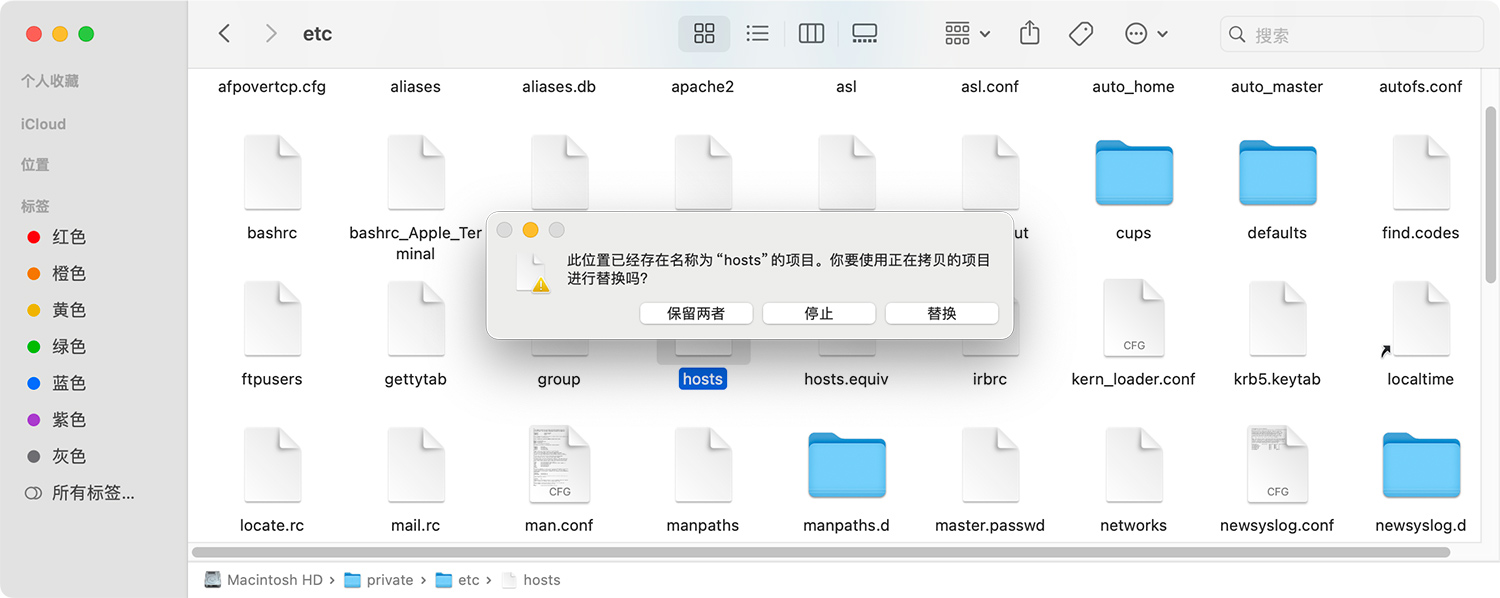
也可以直接把桌面的hosts文件往etc文件夹里面拖入,弹出替换对话框时候,点击“替换”即可。
声明:本站所分享的各类软件,其版权均归该软件的原始开发者或合法持有方所有,本站仅提供基于学习与交流目的的分享渠道,不享有任何软件的所有权及相关衍生权利。若本站分享的软件资源不慎侵犯了您(原作者或合法授权方)的合法权益(包括但不限于著作权、商标权、专利权等),请及时通过本站官方联系渠道与我们沟通,并提供有效的权利证明及侵权信息,我们将在核实后第一时间采取下架、删除等处理措施,以最大程度保障您的合法权益。
